FAQ Vendeur
Gérez votre boutique et vos produits
Retrouvez les réponses essentielles pour gérer votre boutique au quotidien : tableau de bord vendeur, Mode vacances, fiches et formats de produits, prix, images, stocks, génération de texte par IA et licences.
Utilisez votre tableau de bord vendeur
Comprenez le tableau de bord principal de la boutique, les indicateurs clés et les actions qui nécessitent votre attention.
La page d’accueil de votre boutique est votre tableau de bord principal en tant que vendeur. Elle vous permet de suivre rapidement l’état de votre activité et de voir les actions à réaliser.
Vous y trouverez notamment :
- Vos indicateurs clés (chiffre d'affaires total, paiements à venir, commandes en attente, réclamations ouvertes)
- Les actions à effectuer (préparer des commandes, répondre à des réclamations, envoyer des documents à Stripe, etc.)
- Des rappels sur ce qu’il vous reste à faire pour garder votre boutique active et à jour
Cette page est mise à jour en temps réel et vous permet de gérer efficacement votre boutique au quotidien.
Seuls les utilisateurs ajoutés en tant que "vendeurs" d'une boutique peuvent voir le tableau de bord de cette boutique.
De plus, certaines informations sont restreintes en fonction de l'accès des utilisateurs. Par exemple, seuls les comptes "admin" ou "manager" peuvent consulter les meilleures ventes et les informations liées aux versements.
Créer et gérer des fiches produits
Catégories, formats, prix, taux de TVA, images et mise à jour des fiches produits.
Pour créer une fiche produit, suivez ces étapes :
- Accédez à l'onglet Gérer les produits : accédez à la section "Gérer les produits" et cliquez sur "Ajouter un produit".
- Sélectionnez la catégorie de produit : choisissez le type de produit applicable.
- Ajoutez les détails du produit : fournissez toutes les informations pertinentes sur votre produit. Une description bien rédigée améliore sa visibilité et renforce la confiance des acheteurs potentiels. Vous pouvez trouver des conseils sur la façon de rédiger une description de produit ici.
- Définir les prix et les formats : spécifiez le prix du produit, créez différents formats (chaque produit doit avoir au moins un format) et sélectionnez le taux de TVA applicable.
- Importer des images : ajoutez au moins une image pour votre produit. Vous pouvez attribuer des images à des formats spécifiques et organiser leur ordre d'affichage pour améliorer l'attrait de votre produit.
Le choix de la catégorie est une étape importante pour plusieurs raisons :
- Afficher les champs pertinents : selon la catégorie sélectionnée, certains champs spécifiques apparaîtront (ex. : pour les produits alimentaires, les champs « ingrédients » et « valeurs nutritionnelles » seront proposés).
- Proposer les bons taux de TVA : la catégorie nous permet de vous suggérer des configurations de produit avec les taux de TVA généralement applicables.
- Améliorer le tri et la recherche : la catégorie permet aux utilisateurs de filtrer les produits plus facilement et améliore la visibilité de vos offres.
❓ Vous ne trouvez pas la bonne catégorie ?
Aucun problème ! Vous pouvez nous envoyer une demande via notre formulaire d'amélioration pour que nous puissions l’ajouter.
Il s'agit du nombre minimum d'unités qu'un client peut commander. Par exemple, si vous vendez des pommes de terre au kilo et que la "Quantité minimum de commande" est de 3, le client doit acheter au moins 3 kg. Il peut donc commander 3 kg, 4 kg, 5 kg…
Oui. Certains produits sont strictement interdits, tandis que d'autres ne peuvent être répertoriés que sous certaines conditions.
Tous les produits doivent respecter les lois en vigueur et être compatibles avec les règles de la marketplace, les exigences des prestataires de paiement, les conditions de transport et les politiques de publicité en ligne (y compris les règles de Google/Google Shopping).
Si un produit ne peut pas être expédié en toute sécurité ou lors d'un envoi standard, il peut être accepté uniquement pour un retrait en magasin. Nous pouvons refuser, suspendre ou supprimer tout produit qui est illégal, dangereux, non conforme, trompeur ou incompatible avec la marketplace ou ses partenaires.
Produits qui ne sont pas autorisés :
- Produits illégaux :
- Drogues, stupéfiants et articles connexes ;
- Armes, munitions, explosifs, tasers, sprays au poivre et articles dangereux similaires ;
- Biens volés ou contrefaits ;
- Médicaments réglementés ou produits pharmaceutiques vendus en dehors du cadre légal ;
- Produits sexuellement explicites ou produits sexuels pour adultes, y compris les sextoys ;
- Tout produit dont la vente ou la promotion est incompatible avec les règles de la plateforme, du prestataire de paiement, du transporteur ou de Google/Google Shopping.
Produits qui peuvent être autorisés uniquement sous conditions :
- Alcool, uniquement si conforme à la législation et avec contrôle de l'âge lorsque requis ;
- Produits alimentaires, uniquement si les obligations d'hygiène, de conservation, d'étiquetage et les obligations légales sont respectées ;
- Articles d'occasion, uniquement lorsqu'ils sont clairement présentés comme tels et compatibles avec les règles d'hygiène et de sécurité ;
- Certains produits électroniques ou produits contenant des batteries, uniquement s'ils respectent les règles d'expédition des transporteurs ;
- Produits qui ne peuvent pas être expédiés dans des conditions normales, qui peuvent devoir être vendus uniquement par retrait en boutique.
Si vous n'êtes pas sûr qu'un produit puisse être listé, contactez-nous avant de le publier.
Lorsqu'un format de produit n'est pas marqué comme actif, les clients ne peuvent pas l'ajouter au panier. C'est un moyen simple (autre que de mettre le stock à 0) de désactiver un format de produit spécifique.
Lorsque vous avez des commandes passées pour un format de produit, vous ne pouvez pas le supprimer, même si les commandes sont finalisées. Pour le désactiver, vous pouvez donc utiliser l'option « Est actif ? ».
Lors de la création d'un produit, vous choisissez une catégorie. Nous vous indiquons alors les différents taux de TVA généralement appliqués à cette catégorie, mais ces informations sont fournies à titre indicatif uniquement.
Nous ne garantissons pas leur exactitude ou leur actualité permanente.
⚠️ Vous restez responsable du taux appliqué à vos produits. Si vous avez un doute, nous vous recommandons de consulter votre comptable ou les services fiscaux compétents.
Si vous ne trouvez pas le taux de TVA correct dans notre liste, merci de nous le signaler via notre formulaire d'amélioration afin que nous puissions l'ajouter (ou directement depuis la page produit avec le bouton "Je ne trouve pas la catégorie/le taux de TVA approprié").
En tant que vendeur, vous êtes seul responsable du taux de TVA appliqué à vos produits. Petites Échoppes fournit des suggestions à titre indicatif uniquement.
Notre outil couvre les taux généralement applicables, selon la nature des produits (alimentaire, artisanat, etc.), sans que cette liste soit exhaustive ou garantie.
⚠️ Important : Certaines catégories de produits peuvent être soumises à d’autres taxes spécifiques (par exemple, les taxes sur les boissons alcoolisées, les produits sucrés ou les contenants).
Petites Échoppes ne gère pas ces taxes. En tant que vendeur, vous êtes seul responsable de les identifier, de les déclarer et de les payer auprès des autorités compétentes.
Oui. Certains produits peuvent être soumis à d’autres prélèvements spécifiques en fonction de leur composition, comme :
- les taxes sur l’alcool,
- les taxes sur les boissons avec sucres ajoutés,
- les contributions environnementales (ex. emballages).
Ces taxes ne sont pas gérées par la plateforme. Il vous appartient, en tant que vendeur, de vérifier si elles s’appliquent à vos produits, et de les déclarer le cas échéant.
Ce camembert des prix est un petit graphique permettant de visualiser rapidement, à partir du coût total, combien représentent : votre part, les taxes sur la valeur ajoutée et la commission de la plateforme.
A titre d'exemple, prenons un produit à vendre à 5€ (hors taxes) et pour ce produit, le taux de TVA est de 5,5%.
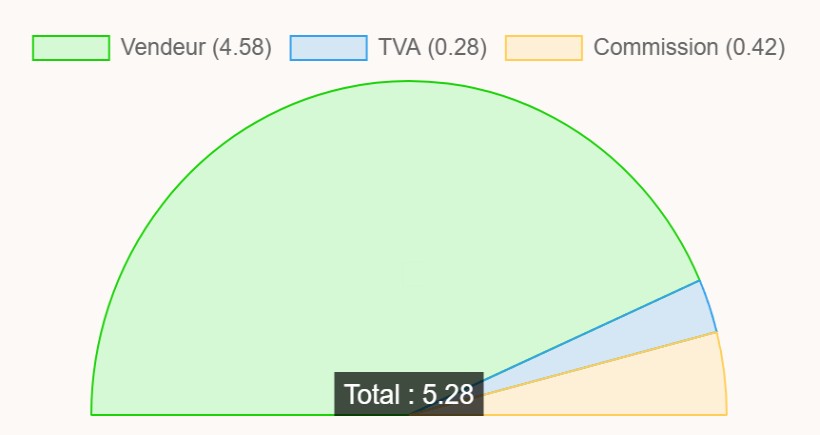
- Le client paie 5,28 € : 5 € + 5,5 % de TVA
- La TVA est de 0,28€
- La commission de la plateforme est de 0,42 € : montant total (5,28 €) x commission de la plateforme (12%)
- Votre part est de 4,58€ : montant total (5,28€) - TVA (0,28€) - commission plateforme (0,42€).
Pour rappel, vous recevrez la part de taxe sur la valeur ajoutée et vous êtes responsable de la déclarer et de la payer à l'administration fiscale.
Une fois que vous avez créé le(s) format(s) de votre produit, vous serez redirigé vers une page pour ajouter des images.
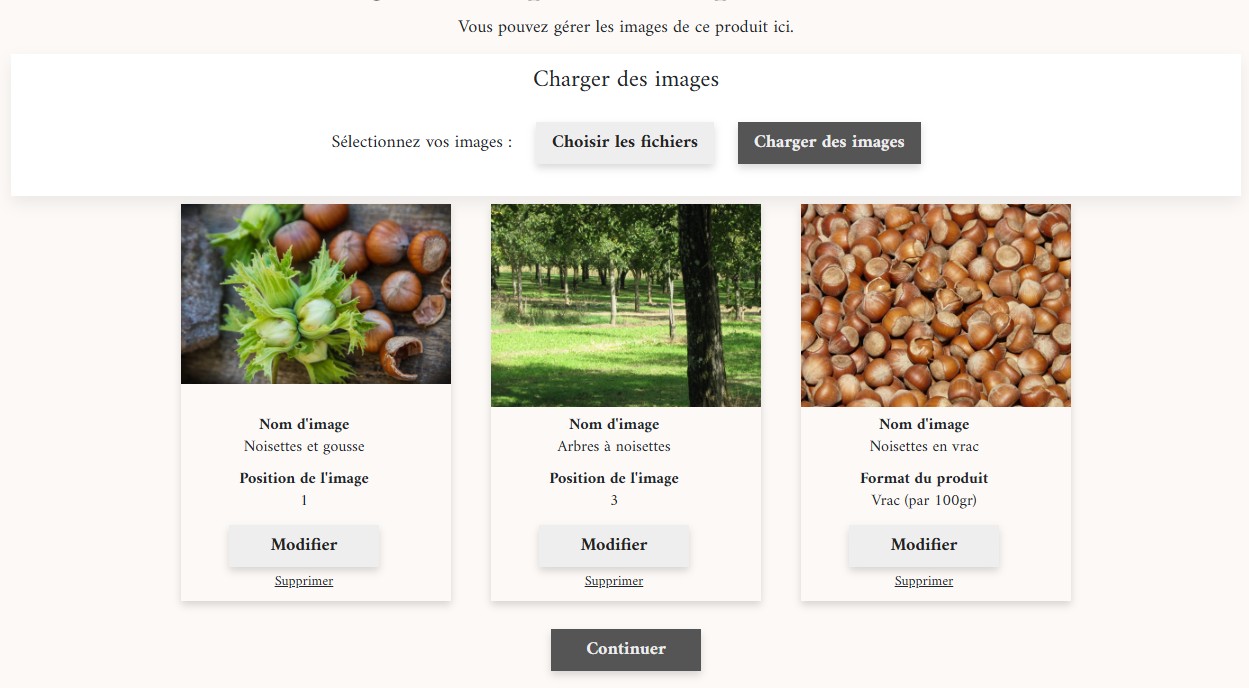
Pour ajouter une image de produit, vous devez :
- Choisir les fichiers : sélectionnez le(s) fichier(s) image que vous souhaitez utiliser
- Remplissez les données de l'image :
- Titre de l'image (obligatoire) : utilisé par Google et également pour les personnes malvoyantes
- Position : si vous souhaitez définir l'ordre d'affichage de vos photos
- Format du produit : si l'image ne correspond qu'à un format du produit, vous pouvez choisir le format auquel elle s'applique.
- Charger des images : Chargez toutes les images et leurs données.
- Continuer : Terminez le processus et revenez à votre liste de produits.
Un produit qui n'a pas d'images associées ne sera pas visible pour vos clients.
Pour modifier l'ordre des images de votre produit, il vous suffit de définir la valeur de position. Une valeur plus petite fera apparaître l'image en premier, tandis qu'une valeur plus élevée la fera apparaître en dernier.
Une image avec la position 1 sera affichée en premier, une image avec la position 2 apparaîtra en second...
Oui, vous pouvez mettre à jour les détails de votre produit à tout moment après l'avoir mis en vente. Cependant, notez que les modifications ne s'appliqueront qu'aux nouvelles commandes. Les commandes existantes en attente de livraison conserveront les détails d'origine, tels que le prix, la description et les formats du produit.
Gérer les stocks et l'inventaire
Ajustements manuels des stocks, mises à jour des stocks et visibilité des stocks pour vos produits.
Vous pouvez gérer vos stocks en utilisant une des deux méthodes:
- Ajustement manuel : ajustez les niveaux de stock manuellement pour refléter :
- Une augmentation du stock après réapprovisionnement.
- Une réduction du stock en raison de produits endommagés ou périmés ou de ventes réalisées en dehors de la plateforme.
- Faire l'inventaire : effectuez des mises à jour groupées pour plusieurs produits à la fois pour indiquer les niveaux de stock restants, de manière similaire à un inventaire en magasin.
Pour ajuster manuellement les quantités de stock, procédez comme suit :
- Accédez à l'onglet "Gérer les produits".
- Localisez le produit dont vous souhaitez changer la quantité.
- Utilisez le bouton "+/-" à côté du champ de quantité totale pour effectuer des ajustements.
- Valeurs positives : pour augmenter les niveaux de stock (par exemple, réapprovisionner l’inventaire).
- Valeurs négatives : pour diminuer les niveaux de stock (par exemple, pour les produits endommagés/périmés ou les ventes réalisées en dehors de la plateforme).
Ces outils assurent une gestion précise et à jour des stocks de votre boutique.
Un inventaire pourra être réalisé :
- Périodiquement : tout comme dans un magasin physique, vous pouvez effectuer des contrôles de stock réguliers pour garantir l'exactitude des stocks.
- Afin de modifier plusieurs quantités de produits : utilisez la fonction d'inventaire pour mettre à jour les niveaux de stock réels, incluant les commandes en attente.
Pour mettre à jour les quantités en stock de plusieurs produits simultanément :
- Utilisez la fonction "Inventaire" disponible dans la section "Gérer les produits".
- Saisissez le stock restant pour chaque produit, en vous assurant qu'il reflète les quantités réelles, incluant les commandes en attente d'être récupérées.
Cette méthode est efficace pour gérer les mises à jour du stock à grande échelle.
Vous pouvez désactiver temporairement une fiche produit de deux manières :
- Marquer le produit comme en rupture de stock : depuis la page "Gérer les produits", définissez le statut du produit sur "en rupture de stock".
- Désactiver des formats spécifiques : pour les produits avec plusieurs formats, vous pouvez marquer des formats comme inactifs tout en gardant les autres disponibles.
Sur la page "Gérer les produits", vous pouvez trouver des informations détaillées sur les stocks :
- Quantité disponible : il s'agit du stock dont vous disposez à la vente, hors quantités réservées.
- Quantité réservée : cela représente le stock réservé, lié aux commandes en attente qui n'ont pas encore été livrées.
- Quantité totale en stock : il s'agit de la somme de la "Quantité disponible" et de la "Quantité réservée".
De plus, à côté de chaque format de produit, vous pouvez consulter l'évolution des stocks. C'est un journal des événements qui ont eu un impact sur les niveaux de stock du produit, tels que les commandes, les commandes annulées, les mises à jour de stock et les ajustements manuels.
Importer et exporter des produits en masse
Ajouter et mettre à jour de nombreux produits à partir d'un tableur, les images, l'aller-retour export puis réimport, et la synchronisation avancée.
Il vous permet de travailler sur de nombreux produits à la fois depuis un seul tableur, au lieu d'ouvrir chaque produit un par un. Vous y accédez depuis Gérer les produits, puis Import / export.
Vous pouvez :
- Ajouter de nouveaux produits à partir d'un fichier XLSX, CSV ou ODS, avec leurs formats, leurs prix et leurs images
- Mettre à jour des produits que vous vendez déjà, en ne modifiant que les informations que vous souhaitez réellement changer
- Exporter votre catalogue sous forme de tableur, le modifier, puis le réimporter
Pour ajouter un seul produit, l'éditeur de produit habituel reste généralement plus rapide. Import / export est là pour les moments où vous avez beaucoup de produits, ou beaucoup de modifications, en une seule fois.
Non. Votre fichier n'a besoin que des colonnes que vous utilisez réellement, et l'ordre des colonnes n'a pas d'importance.
- Pour un nouveau produit, fournissez les informations dont la marketplace a besoin pour le créer. La page Import / export les liste sous Préparez votre fichier, réparties entre ce qui est normalement nécessaire, ce qui dépend du produit et ce qui est facultatif.
- Pour un produit existant, une colonne qui l'identifie plus la ou les deux colonnes que vous modifiez suffisent. Une mise à jour de prix peut tenir dans un fichier de trois colonnes.
Si un intitulé de colonne n'est pas reconnu, l'import ne devine pas. Il vous demande de confirmer à quel champ de la marketplace il correspond, ou d'ignorer cette colonne, avant toute préparation.
Une ligne est rattachée à un produit existant grâce à une colonne d'identification :
- l'ID produit marketplace, que contient déjà un export de votre catalogue
- votre propre référence produit vendeur, si vous en utilisez une ; elle doit être unique dans votre boutique
Les formats sont rattachés de la même manière, par l'ID format marketplace. Une référence interne ou un code-barres aide l'import à proposer le bon format, mais n'est jamais à lui seul une autorisation de modifier ou de supprimer quelque chose.
Une ligne sans identité reconnue est traitée comme un nouveau produit. L'étape de vérification vous montre ce qui a été rattaché, ce qui est nouveau et ce qui n'a pas pu être décidé, avant toute application.
- Une colonne que vous omettez n'est pas touchée. Importer un fichier contenant seulement des noms et des prix n'efface jamais les descriptions, les images ou le stock.
- Une cellule vide conserve la valeur existante. Par défaut, un blanc se lit « aucune instruction », et non « supprimer ceci ».
- Les formats et les images que vous ne mentionnez pas sont conservés. Une absence n'est jamais lue comme une demande de suppression, sauf si vous activez délibérément la synchronisation avancée.
Pour vider un champ volontairement, écrivez __CLEAR__ dans cette cellule. Cela ne fonctionne que pour les champs autorisés à rester vides, et il s'agit toujours d'une instruction explicite, visible dans la vérification.
Le stock est protégé plus encore : sur un format qui existe déjà, une colonne de stock n'est appliquée que si vous autorisez explicitement la mise à jour du stock.
Importer et publier ne sont pas la même chose. Un produit peut être assez complet pour être créé tout en manquant encore de ce qu'il lui faut pour être mis en vente.
Dans ce cas, le produit est importé en brouillon : il est créé dans votre catalogue et vous le terminez plus tard dans l'éditeur de produit habituel. Une description absente, des informations alimentaires manquantes ou un produit sans image en sont des exemples typiques — ils empêchent la publication, pas l'import.
L'étape de vérification vous indique, produit par produit, s'il peut être publié immédiatement ou s'il arrivera en brouillon. Les lignes auxquelles il manque quelque chose de vraiment essentiel y sont signalées, et vous pouvez les corriger avant de confirmer.
Rien n'est créé, modifié ni supprimé dans votre catalogue en ligne tant que vous n'avez pas confirmé l'import. Tout ce qui précède se passe dans un espace de travail privé, que vous pouvez annuler à tout moment.
Deux méthodes sont prises en charge, et vous pouvez les mélanger librement d'une ligne à l'autre.
1. Des fichiers image dans une archive ZIP facultative
- Le ZIP est facultatif. Vous n'en avez besoin que si votre tableur indique des noms de fichiers image plutôt que des adresses web.
- La cellule image doit contenir le chemin exact du fichier à l'intérieur de l'archive. Si l'archive contient
photos/confiture-450g.jpg, c'estphotos/confiture-450g.jpgque la cellule doit indiquer — et nonconfiture-450g.jpgseul. - Les sous-dossiers sont acceptés, jusqu'à vingt niveaux de profondeur. Les chemins qui partent de la racine d'un disque, et ceux qui sortent de l'archive avec
.., sont refusés. - La correspondance est exacte, majuscules et minuscules comprises.
Photo.JPGetphoto.jpgne sont pas le même fichier, et une archive contenant les deux est refusée car ambiguë. - Les archives protégées par mot de passe, ainsi que les raccourcis et les liens présents dans l'archive, sont refusés.
- L'archive peut peser jusqu'à 512 Mo et contenir jusqu'à 10 000 entrées.
2. Ou bien une adresse web publique
- Écrivez un lien direct
http://ouhttps://vers le fichier image lui-même, et non vers une page qui l'affiche. - L'adresse doit être accessible publiquement. Les adresses qui exigent une connexion, celles qui contiennent un identifiant et un mot de passe dans le lien, ou celles qui pointent à l'intérieur d'un réseau privé, sont refusées.
- Une ligne qui utilise une adresse web n'a besoin d'aucune archive.
Dans les deux cas, l'image doit être un fichier JPEG, PNG, WebP ou BMP de 25 Mo au maximum. Les fichiers vectoriels comme SVG ne sont pas acceptés.
Renseigner à la fois un nom de fichier image et une adresse d'image sur la même ligne ne décrit pas deux fois la même photo : chaque source est importée comme une image distincte. Chaque image est récupérée, vérifiée et stockée en privé pendant la préparation, et vous en voyez le résultat dans la vérification avant que quoi que ce soit n'arrive dans votre catalogue.
Oui, et c'est en général la façon la plus simple d'effectuer de nombreuses petites modifications :
- Sur la page Import / export, choisissez ce que vous exportez — les produits, les produits et les prix, les produits et le stock, ou tout — puis créez l'export.
- Téléchargez le tableur lorsqu'il est prêt.
- Modifiez les valeurs que vous souhaitez changer et enregistrez le fichier.
- Téléversez-le de nouveau depuis la même page et vérifiez les modifications proposées.
Vous n'êtes pas obligé de conserver toutes les colonnes exportées, ni de modifier celles que vous gardez. Les lignes et les colonnes que vous laissez telles quelles ne produisent simplement aucun changement.
Certaines colonnes exportées sont des informations que la marketplace tient à jour pour vous, et non des instructions que vous pouvez lui renvoyer. Si une colonne ne peut pas servir d'instruction, l'import vous le signale plutôt que d'appliquer en silence quelque chose que vous n'aviez pas prévu.
Très probablement pas. Un import ordinaire n'ajoute ou ne modifie jamais que ce que votre fichier mentionne, et c'est la façon normale de travailler.
La synchronisation avancée répond à la situation inverse : lorsque c'est votre fichier — et non la marketplace — qui fait référence pour votre catalogue. L'activer indique à l'import que la liste des formats d'un produit, ou l'ensemble de ses images, doit correspondre exactement à ce que contient votre fichier.
Si vous l'activez :
- les formats ou les images qui existent dans votre catalogue mais sont absents de votre fichier peuvent être proposés à la suppression
- les deux sont indépendants : vous pouvez synchroniser les formats sans synchroniser les images, et les images sont synchronisées séparément pour les images générales d'un produit et pour chaque format
- rien n'est supprimé si l'import ne peut pas établir que votre fichier est réellement complet pour ce produit et que toutes les identités concernées ont été résolues ; lorsqu'il ne le peut pas, les données existantes sont conservées
- si quelqu'un d'autre a ajouté un format ou une image après que vous avez préparé votre fichier, il est conservé et signalé plutôt que supprimé
La synchronisation est désactivée tant que vous ne la demandez pas explicitement, et les suppressions proposées apparaissent dans la vérification avec le reste. Lisez-les avant de confirmer l'import.
Gérer les avis clients
Où gérer les avis clients, comment fonctionne une réponse publique et ce que produit le signalement d’un avis.
Les administrateurs et responsables autorisés de la boutique utilisent la page Avis clients de l’espace vendeur.
Vous pouvez publier une réponse sous le nom de la boutique, puis la modifier ou la retirer. Le collaborateur concerné n’est pas nommé publiquement.
Utilisez Signaler cet avis sur la page de gestion des avis, choisissez un motif et fournissez des précisions motivées pour permettre son examen par la marketplace.
Non. Les détails du signalement restent privés et l’avis reste public, sauf si la modération de la marketplace décide indépendamment de le masquer.
Non. Une critique ordinaire et une note basse ne constituent pas à elles seules des motifs de retrait. Les avis positifs et négatifs suivent les mêmes règles.
Planifier une absence avec le Mode vacances
Découvrez comment utiliser le Mode vacances en cas de vacances ou d’absence, différer la préparation, mettre les commandes en pause ou arrêter les nouvelles commandes et fermer le retrait.
Le Mode vacances vous permet de déclarer une période temporaire de vacances, d’absence ou d’indisponibilité tout en laissant votre boutique et vos produits visibles.
Dans votre espace vendeur, ouvrez : Boutique → Mode vacances.
Choisissez le premier et le dernier jour concernés. Les deux dates sont incluses. Le mode congés ne s’applique plus à partir du jour civil suivant ; les délais de préparation suivent toujours les règles habituelles des jours ouvrés.
Vous pouvez préparer une future période de vacances, puis modifier ses dates ou terminer plus tôt une période active depuis la page Mode vacances.
- Continuer à accepter les commandes, avec une préparation différée: Les clients peuvent continuer à commander. Les dates déclarées ne compteront pas comme jours de préparation, et les estimations de livraison seront décalées en conséquence. Le délai normal de préparation ou de traitement de votre boutique est conservé : le Mode vacances ne le remplace pas. La boutique et ses produits restent visibles, et la préparation tient toujours compte des jours de fermeture habituels et des jours fériés.
- Mettre les nouvelles commandes en pause pendant la période: Les nouvelles commandes sont temporairement mises en pause pendant toute la période déclarée, mais les acheteurs peuvent toujours voir la boutique, les produits, les images et les prix. Le contenu des paniers est conservé et les acheteurs peuvent de nouveau commander à la fin de la période. Le stock, le statut des produits et la visibilité de la boutique ne changent pas du seul fait que cette option est active. Les dates déclarées ne comptent pas non plus comme jours de traitement pour les commandes passées avant la pause ; les jours de traitement normaux restants continuent ensuite, selon les règles habituelles des jours ouvrés.
Les commandes déjà passées restent sous votre responsabilité. Elles ne sont ni annulées, ni reprogrammées, ni modifiées automatiquement, et les acheteurs ne sont pas contactés à votre place.
Vérifiez chaque commande existante et contactez vous-même l’acheteur si une date convenue ne peut plus être respectée.
Si votre boutique propose le retrait, vous pouvez choisir séparément de fermer ou non les points de retrait pendant la période de vacances. La fermeture du retrait est distincte des deux choix concernant les commandes.
Une fermeture du retrait au niveau de la boutique ne remplace pas les congés propres à chaque point déjà configurés dans les calendriers de retrait : les deux s’appliquent.
Utiliser la génération de texte par IA
Générez des brouillons de descriptions pour les produits ou votre boutique, puis révisez-les et adaptez-les avant de les publier.
C'est un outil qui génère automatiquement des descriptions de produits ou de boutique grâce à l'intelligence artificielle. Vous pouvez saisir des mots-clés ou une description existante, et l'IA vous proposera un texte optimisé.
C'est une fonction totalement facultative et vous pouvez complètement éviter de l'utiliser et écrire vos descriptions manuellement.
Utiliser l’intelligence artificielle pour rédiger vos descriptions peut vous offrir plusieurs avantages :
- Gagnez du temps : Plus besoin de passer beaucoup de temps à rédiger vos descriptions de produits ou votre page d'accueil de boutique. L'IA vous fournit une base que vous pouvez facilement ajuster.
- Trouvez l'inspiration : si vous ne savez pas comment formuler votre texte, l'IA peut vous donner des idées et structurer votre message de manière claire et attrayante.
- Optimisez vos descriptions : Les textes générés sont conçus pour être attrayants et optimisés, ce qui peut améliorer l'expérience de l'acheteur et augmenter votre visibilité.
- Faciliter l'écriture pour ceux qui ne sont pas à l'aise avec l'écriture : si l'écriture n'est pas votre point fort, l'outil vous aide à produire un texte fluide et professionnel en quelques secondes.
💡 Astuce : Laissez l’IA vous suggérer un texte, puis personnalisez-le avec votre touche unique pour maximiser son impact !
- Accédez à la page d'édition de votre produit ou de votre boutique.
- Dans le champ de texte de la boutique ou du produit, cliquez sur le bouton IA
- Saisissez quelques mots-clés ou une description initiale, puis choisissez le mode de génération de texte approprié. Nous vous recommandons de ne pas ajouter d'informations confidentielles ou personnelles.
- Cliquez sur "Générer"
- L'IA vous proposera un texte. Vous pourrez ensuite décider de l'utiliser ou non, le copier et le modifier.
Nous vous encourageons vivement à lire attentivement le texte, à corriger toute inexactitude, à vous assurer qu'il est conforme à toutes les lois et réglementations et à l'adapter à votre guise.
Oui, l’utilisation de cette fonctionnalité est entièrement gratuite : vous n’avez rien à payer.
Cependant, pour éviter les abus, nous utilisons un système de tickets. Chaque utilisation de cette fonctionnalité consomme un ticket.
Vous recevez des tickets lorsque vous créez votre boutique ou qu'une commande dans votre boutique est finalisée (les tickets ne peuvent pas être achetés).
Une fois que vous avez utilisé tous vos tickets, vous devrez attendre d’en recevoir de nouveaux pour utiliser à nouveau cette fonctionnalité.
Gérer les licences et les produits réglementés
Savoir quand des licences ou autorisations peuvent être requises pour des produits tels que l’alcool ou les denrées alimentaires.
Parce que la vente d'alcool en France est strictement réglementée par la loi, une « licence à emporter » (ou « petite licence à emporter ») est obligatoire pour toute vente d'alcool, même en ligne. Elle garantit la conformité de votre commerce à la réglementation et protège les consommateurs.
Vos produits alcoolisés peuvent toujours être affichés sur la plateforme, mais ils ne seront pas disponibles à l'achat tant que votre licence n'aura pas été téléversée et validée par notre équipe.
Vous devez nous en informer immédiatement (vous pouvez utiliser le formulaire de contact). Si votre licence expire ou est invalide, la vente des produits concernés pourrait être suspendue.