Prérequis pour ouvrir votre boutique
Avant de démarrer, assurez-vous de réunir ces éléments. Ils garantissent une ouverture de boutique rapide et conforme.
Identité et conformité
- Un numéro SIREN/SIRET valide et les documents justifiant la propriété de l’entreprise.
- Des coordonnées professionnelles à jour (e-mail et téléphone).
- L'acceptation des règles applicables à la vente en ligne.
- Prenez connaissance et acceptez nos Conditions Générales d’Utilisation.
Logistique et matériel
- Un lieu physique pour remettre les commandes en retrait ou un espace pour préparer les colis.
- Du matériel basique pour l’expédition : boîtes ou enveloppes solides, ruban adhésif.
- Un compte bancaire pour recevoir vos paiements et un accès internet (ordinateur ou smartphone).
Préparez également une courte description de votre boutique, un logo et quelques visuels : ils seront utiles pour séduire vos premiers clients.
Étapes pour configurer votre boutique
Suivez ces étapes dans l’ordre. Chaque bloc correspond à un formulaire ou une action dans votre espace vendeur, avec un langage simple pour aller à l’essentiel.
1 & 2. Créez votre fiche et connectez-vous
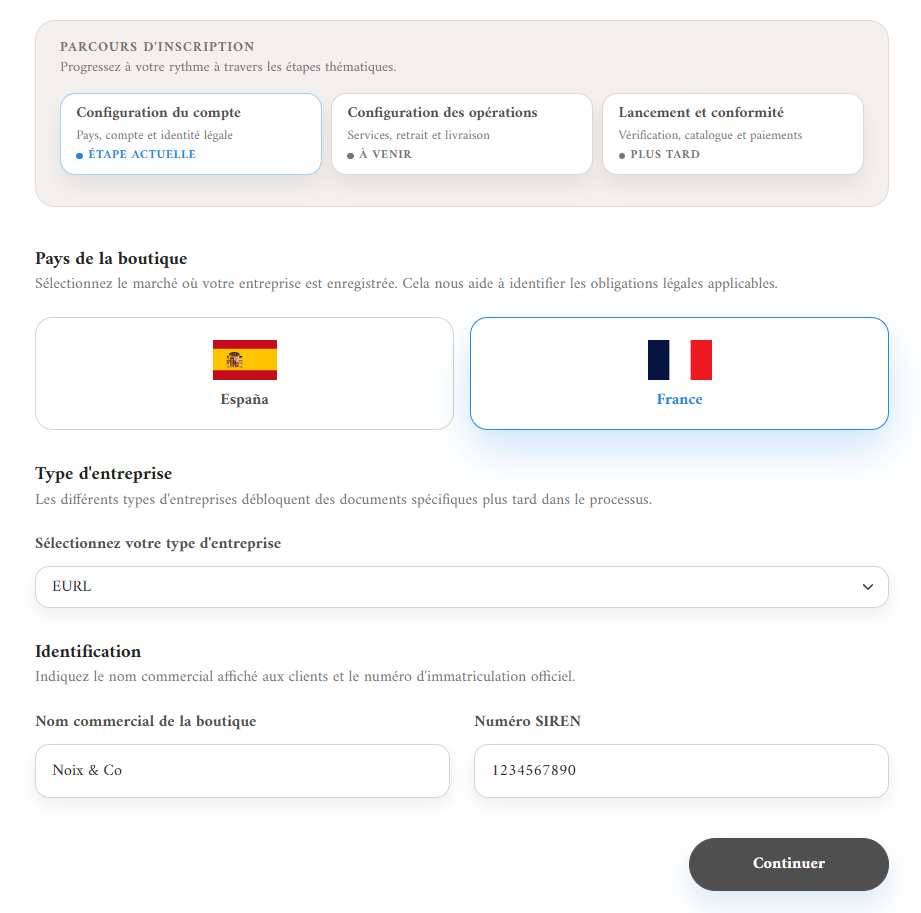
Renseignez les informations essentielles
Indiquez votre pays, le type d’entreprise et votre SIREN. Ces données issues du formulaire de création rapide servent à vérifier votre éligibilité.
Connectez-vous ou créez votre compte
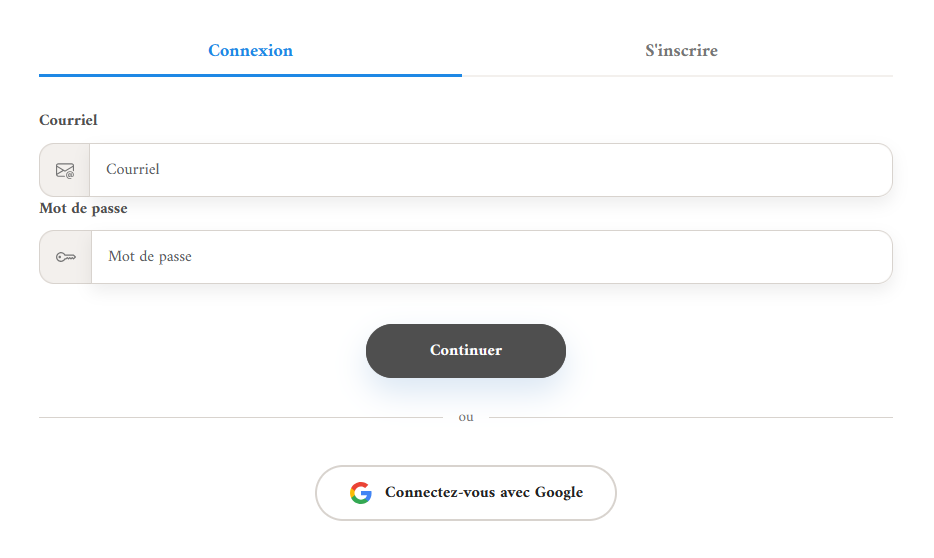
Si vous n’êtes pas déjà connecté, choisissez de vous identifier ou de créer un compte. L’inscription peut aussi se faire via Google pour gagner du temps.
- Déjà connecté ? L’assistant passe automatiquement à l’étape suivante.
- Nouveau compte : renseignez votre e-mail, un mot de passe puis validez avec le bouton dédié.
3. Choisissez vos modes de remise
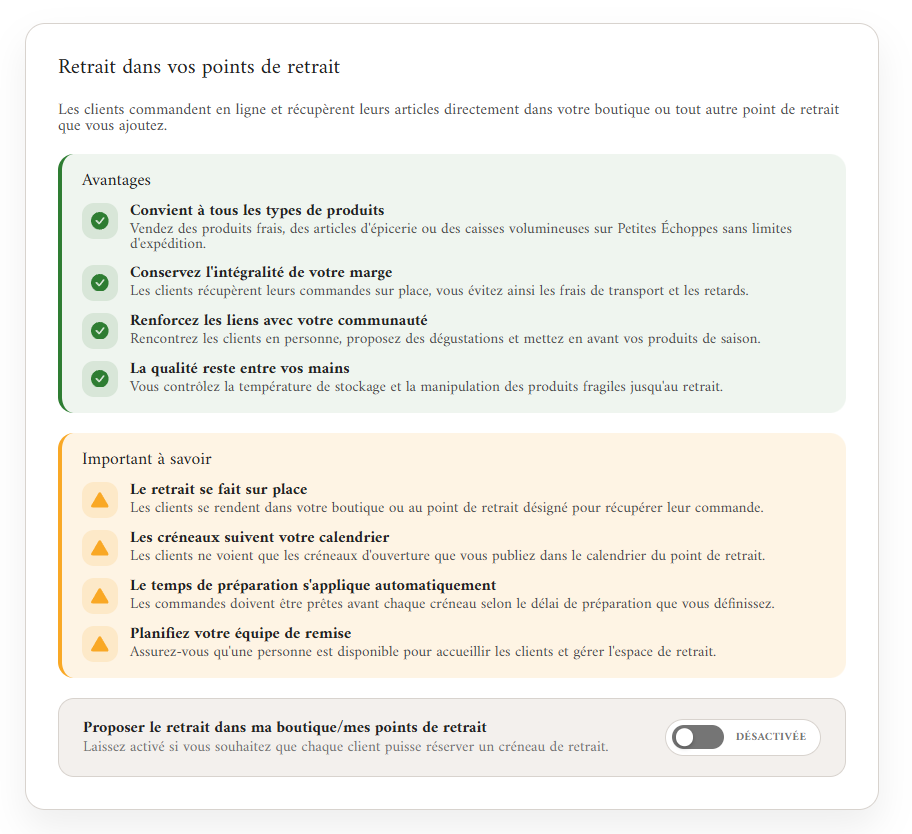
Retrait en boutique
Sélectionnez l’option "Retrait en boutique" si vous remettez les commandes sur place. Vous devrez ensuite ajouter un lieu et des horaires accessibles.
Livraison Sendcloud
Choisissez l’option "Livraison" pour préparer des colis et les déposer dans les points relais partenaires (Drop-off Sendcloud). Vous pouvez aussi combiner retrait et livraison.
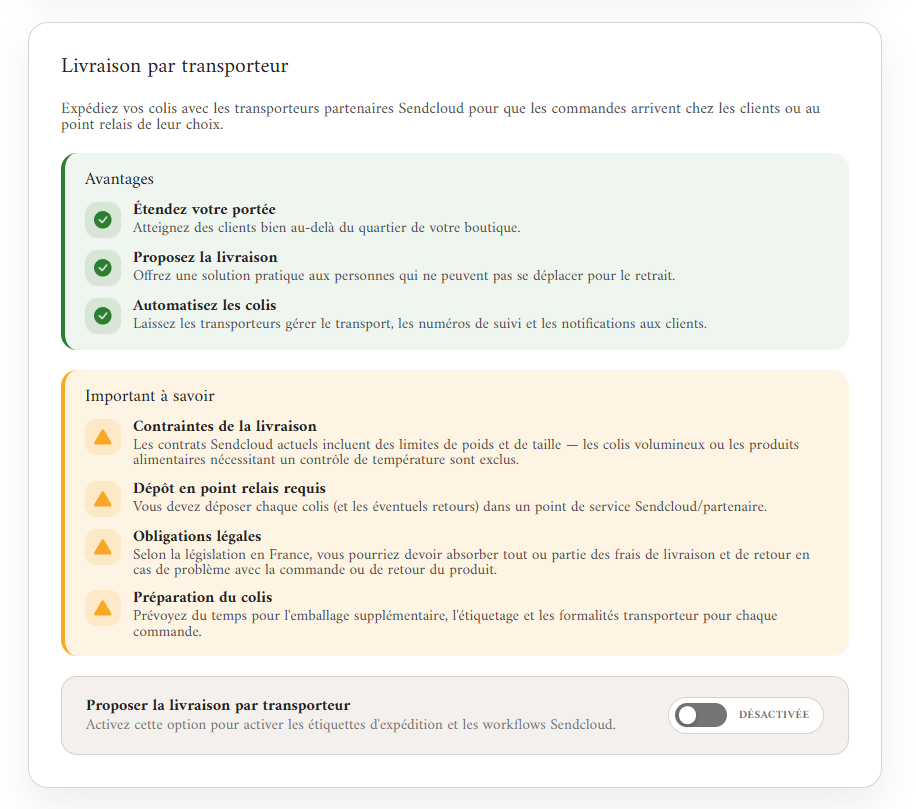
Si vous débutez, activez d’abord le retrait puis ajoutez la livraison quand votre organisation est prête. Vous pourrez changer à tout moment.
4. Ajoutez vos données légales
Identité de l’entreprise
Saisissez le nom légal, l’adresse complète et, en France, indiquez si vous êtes sous le régime 293B du CGI (TVA non applicable).
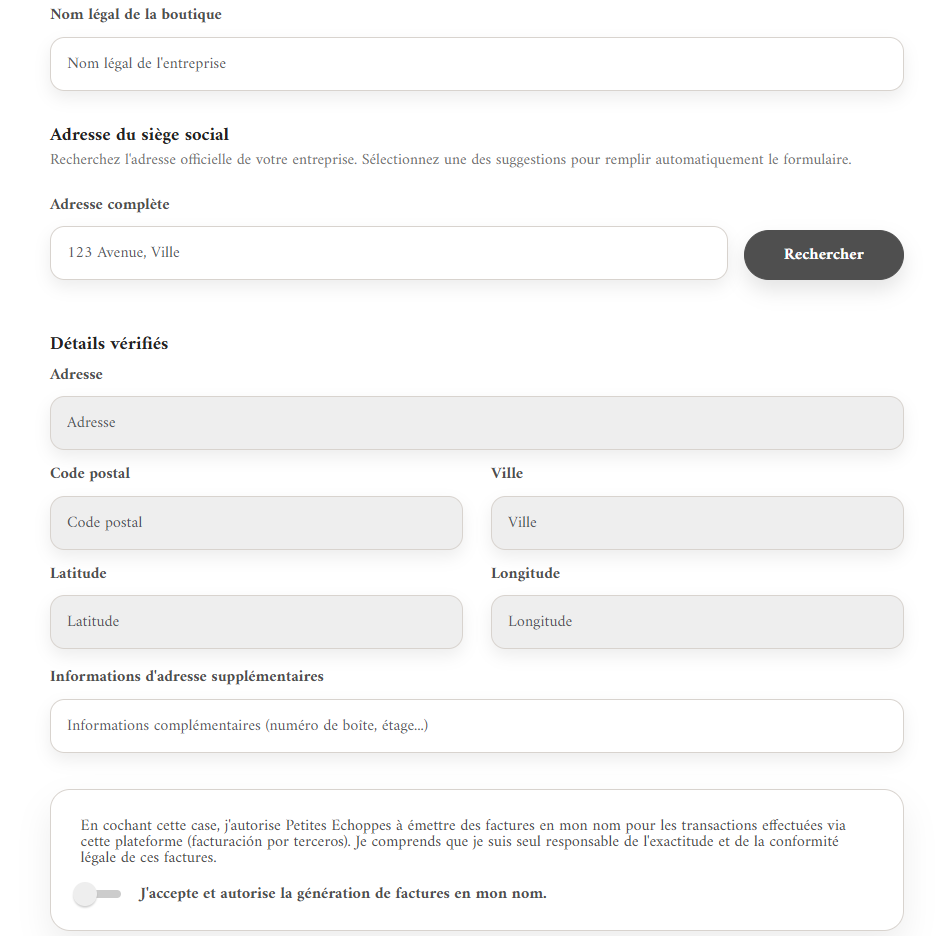
Acceptation des conditions
Cochez l’acceptation des Conditions Générales d’Utilisation pour confirmer que vous respectez les règles de la plateforme.
Cette étape valide la conformité légale de votre boutique.
5 à 7. Paramétrez la logistique adaptée
L’assistant vous guide selon votre choix de retrait, livraison ou mixte. Chaque bloc ci-dessous correspond aux écrans dédiés.
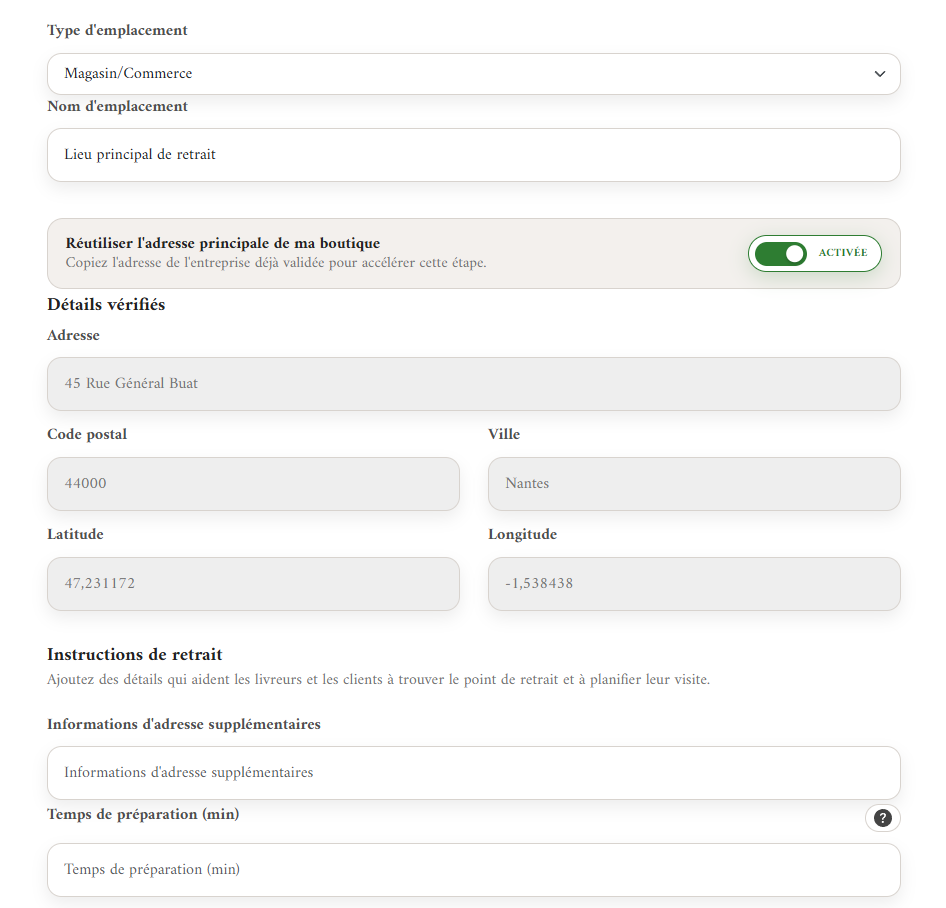
Point de retrait (option Retrait)
Ajoutez l’adresse où les clients récupéreront leurs commandes : nom du point, adresse, instructions d’accès et délai de préparation moyen.
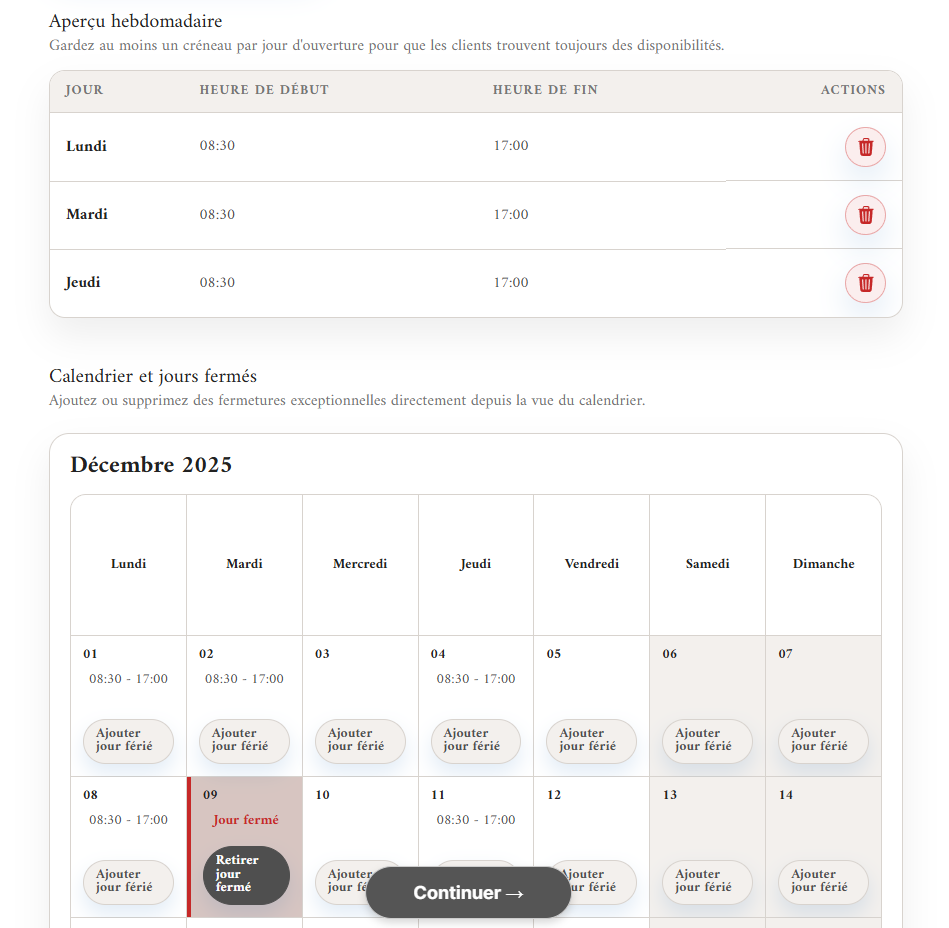
Horaires et périodes (option Retrait)
Planifiez vos créneaux hebdomadaires et vos fermetures exceptionnelles. Les clients voient immédiatement quand venir.
Livraison Sendcloud (option Livraison)
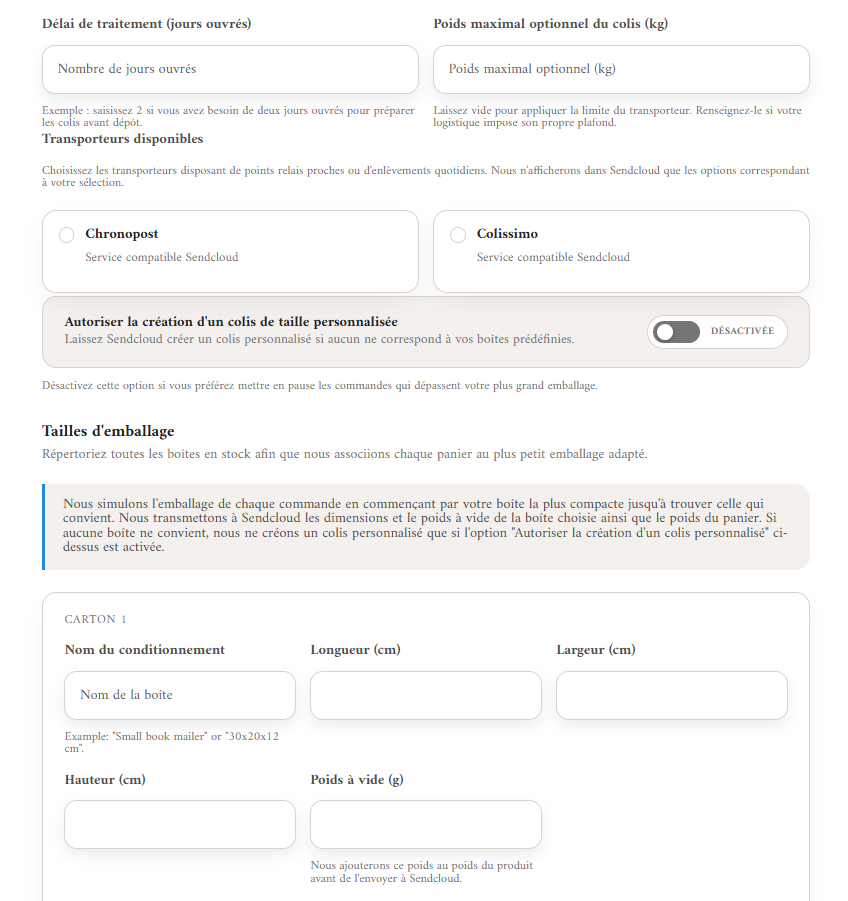
Complétez l’adresse d’expédition, le délai de préparation (jours ouvrés) et le poids maximum accepté.
- Sélectionnez les transporteurs proposés et indiquez si vous autorisez les colis sur-mesure quand aucun format standard ne convient.
- Créez vos emballages : nom, poids à vide, dimensions. Ils servent au calcul automatique des frais d’envoi.
- Préparez vos colis puis déposez-les dans un point de dépôt Sendcloud partenaire.
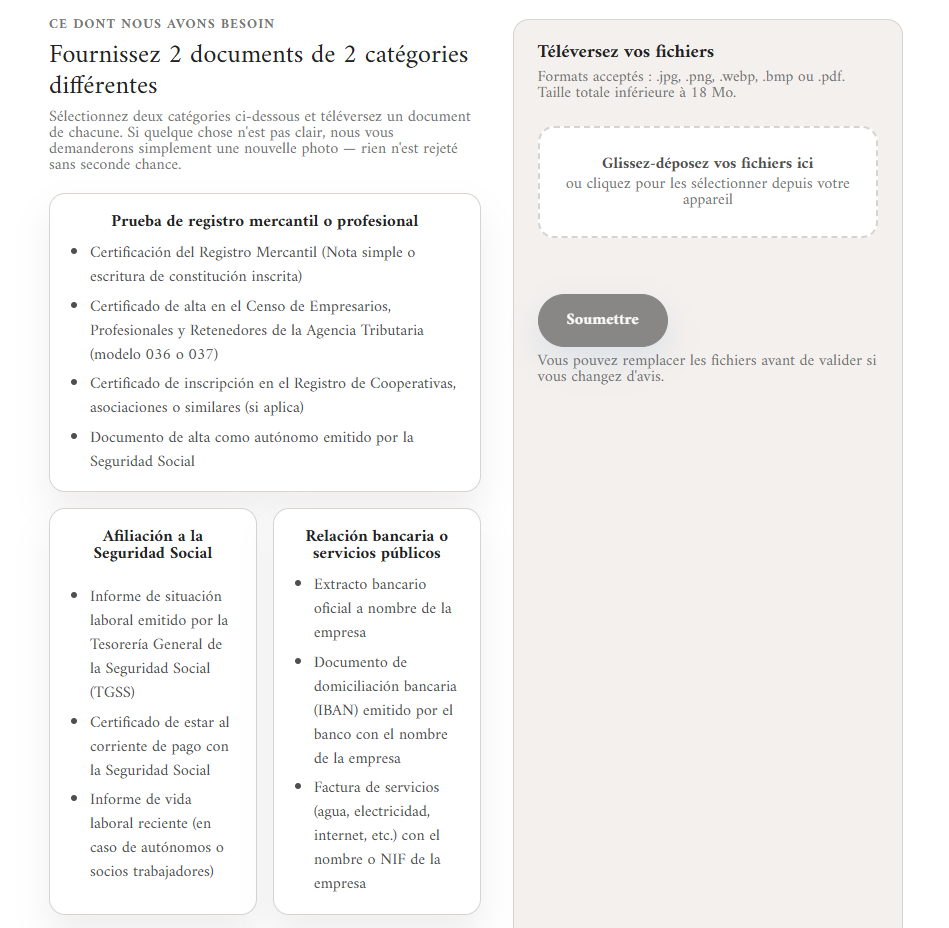
8. Téléversez vos documents de vérification
Sécurisez votre boutique
Importez deux documents provenant de catégories différentes (exemple : déclaration URSSAF et justificatif d’immatriculation). Ils servent uniquement à valider l’authenticité de votre entreprise.
Les fichiers restent privés et ne sont jamais partagés avec des tiers.
9. Créez votre premier produit
Renseignez les informations clés
Choisissez une catégorie, ajoutez le nom du produit et décrivez-le simplement : origine, fabrication, conseils d’utilisation.
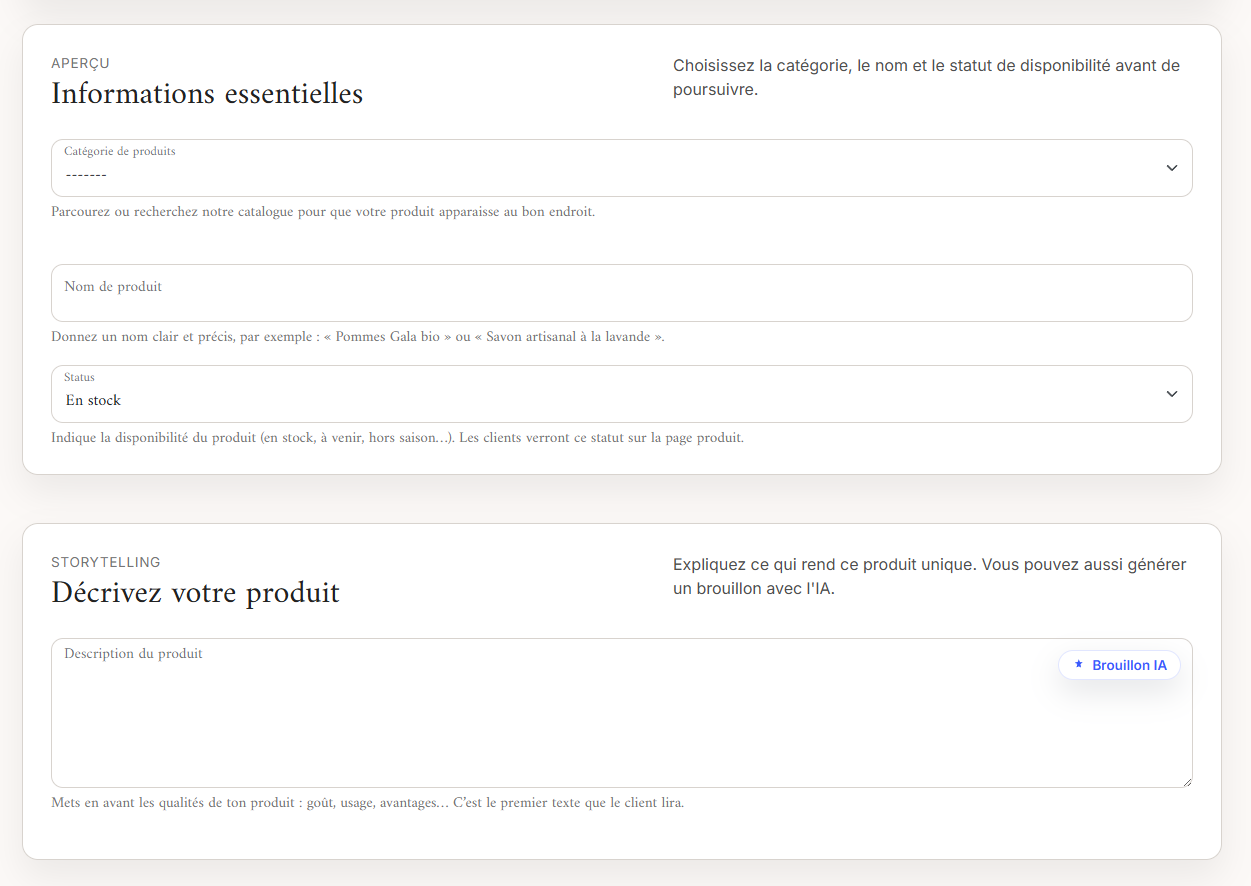
Utilisez les champs adaptés à votre catégorie (ingrédients, valeurs nutritionnelles, labels) pour rassurer vos clients.
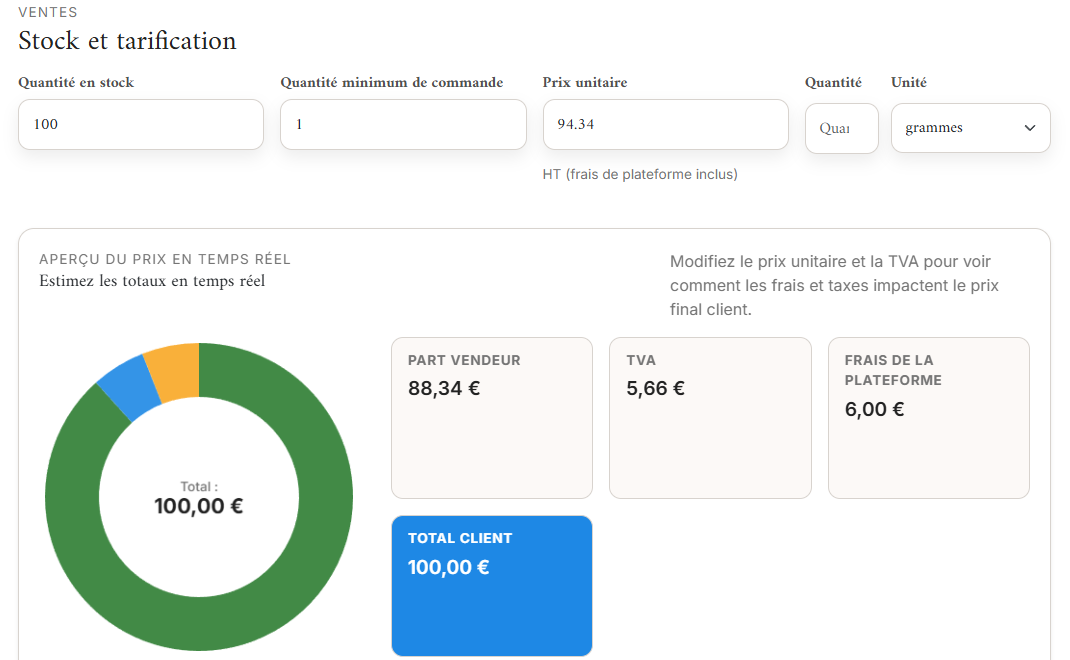
10. Ajoutez vos formats, prix et données d’expédition
Formats et prix
Définissez vos formats (poids, tailles, options), leur prix HT et le taux de TVA. Chaque format possède sa propre quantité de stock.
Compatibilité livraison
- Indiquez si le produit peut être expédié, son poids d’envoi et s’il doit voyager seul (colis dédié).
- Ajoutez les dimensions et précisez si elles incluent déjà le carton pour les envois unitaires.
- Signalez si les dimensions sont exactes ou approximatives pour améliorer l’estimation automatique des frais.
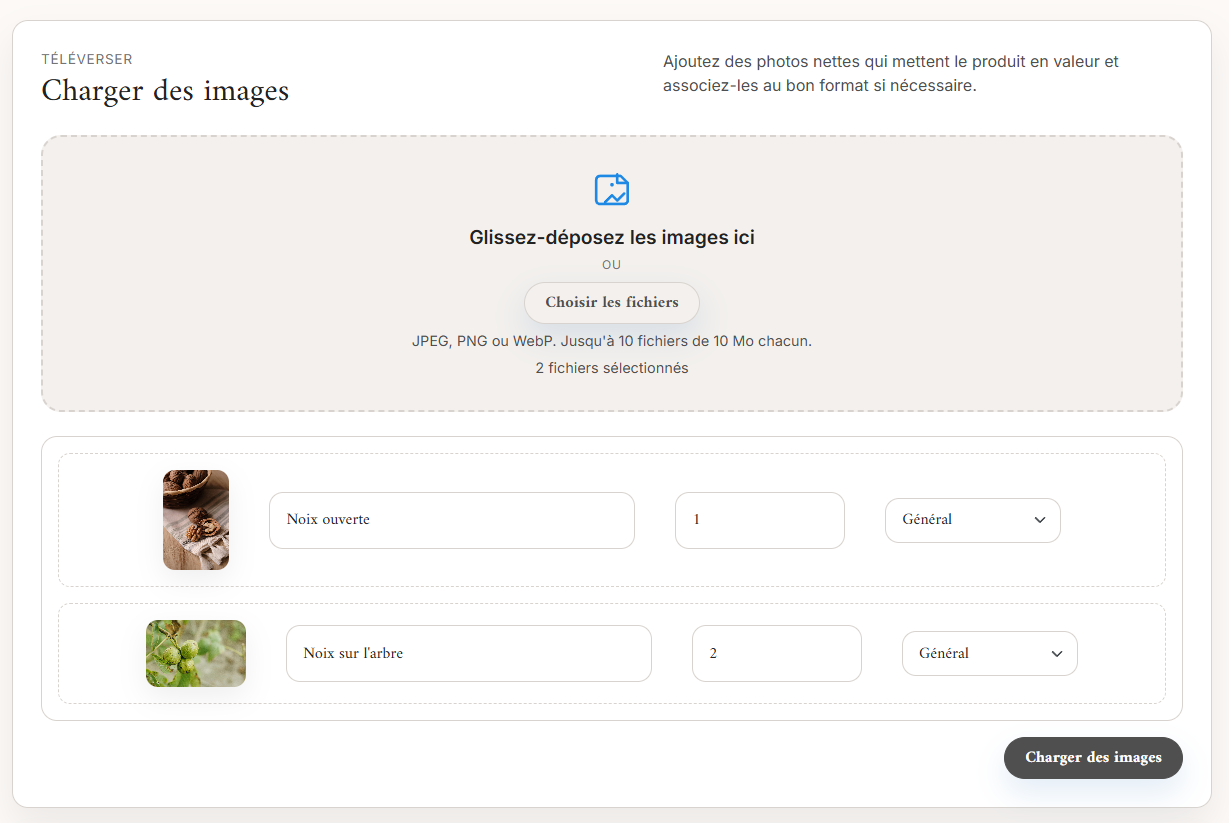
11. Ajoutez vos images
Des visuels accessibles
Téléversez plusieurs photos et donnez-leur un nom clair pour l’accessibilité. Associez chaque image au bon format si nécessaire.
12. Activez vos paiements sécurisés
Depuis l’accueil de votre espace vendeur, suivez la bannière d’alerte pour finaliser votre enregistrement auprès de Stripe, notre partenaire de paiement.
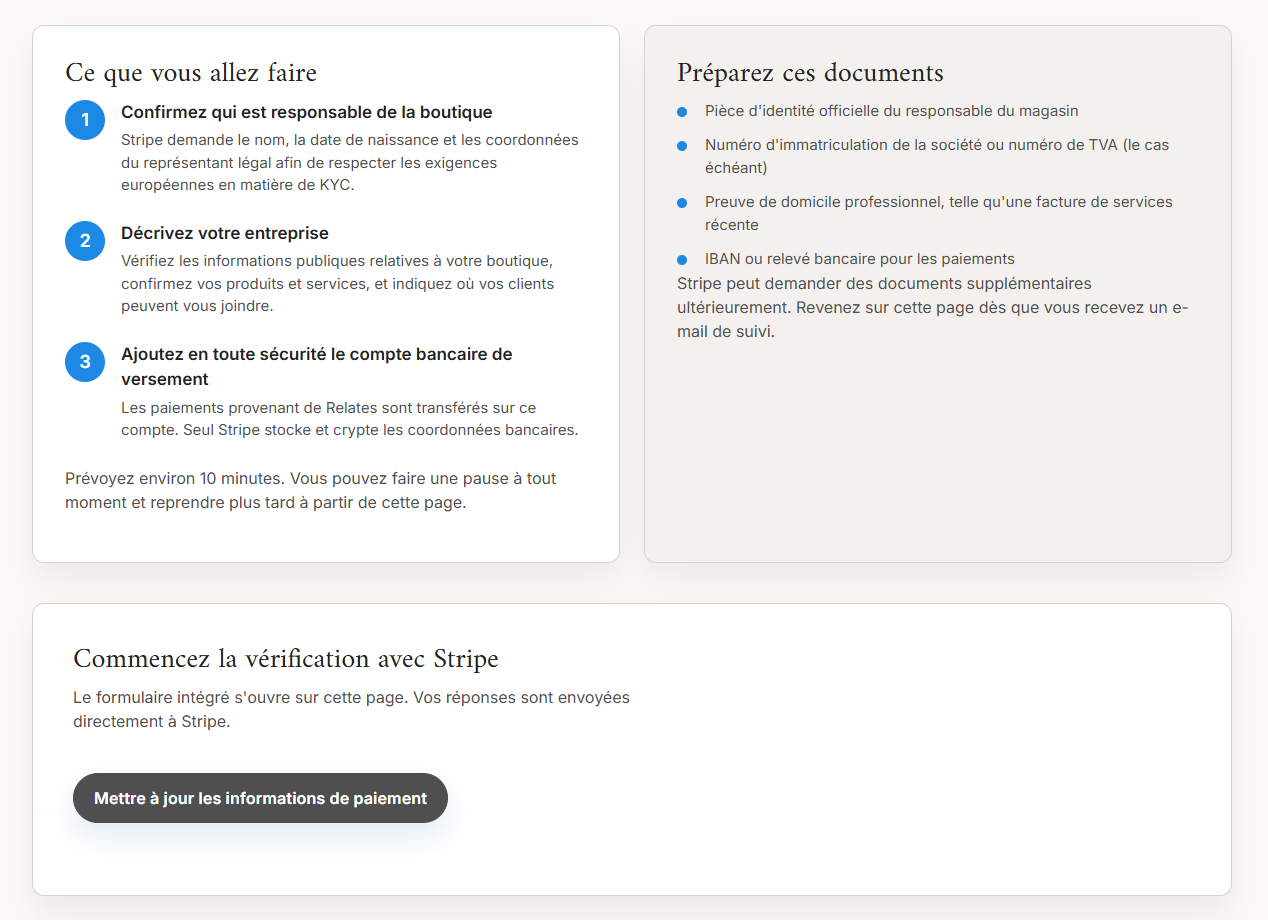
Stripe vous demandera des informations personnelles et professionnelles (identité, compte bancaire, activité). Ces données ne sont jamais partagées avec d’autres services et garantissent la conformité réglementaire.
Vous pourrez commencer à accepter des commandes dès que Stripe aura validé vos informations. Prévoyez un RIB et une pièce d’identité.
Gérer vos stocks au quotidien
Gardez une vue en temps réel de vos disponibilités pour éviter les ruptures, côté retrait comme côté livraison.
Mettre à jour les quantités
Depuis l’onglet Produits, ajustez vos stocks en fonction des ventes et des réassorts.
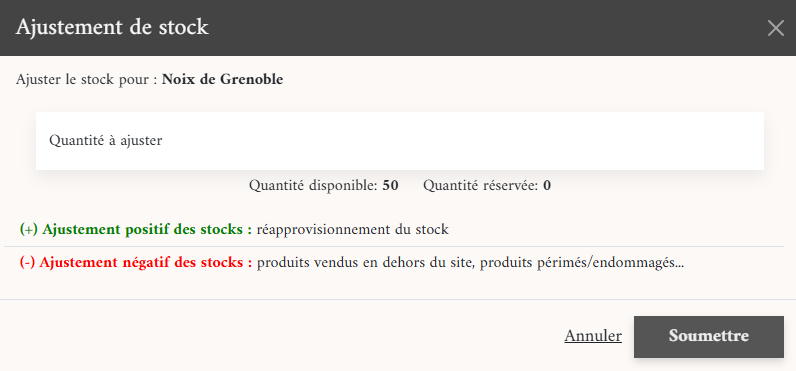
- Activez/Désactivez un produit pour gérer sa visibilité sans le supprimer.
- Pour la livraison, vérifiez le poids total restant compatible avec vos emballages.
Bonnes pratiques
- Mettez à jour vos stocks après chaque réapprovisionnement pour éviter les ruptures de stock.
- Planifiez vos jours de fermeture dans le calendrier pour bloquer les commandes.
- Ajoutez un délai de préparation réaliste pour emballer vos colis avant dépôt Sendcloud.
Suivre et traiter vos commandes
Chaque commande suit trois étapes clés : consultation, préparation, remise en boutique ou dépôt pour livraison.
Consulter les détails
Ouvrez la commande pour vérifier le contenu, le montant et le créneau choisi par le client (retrait) ou l’adresse d’expédition (livraison).
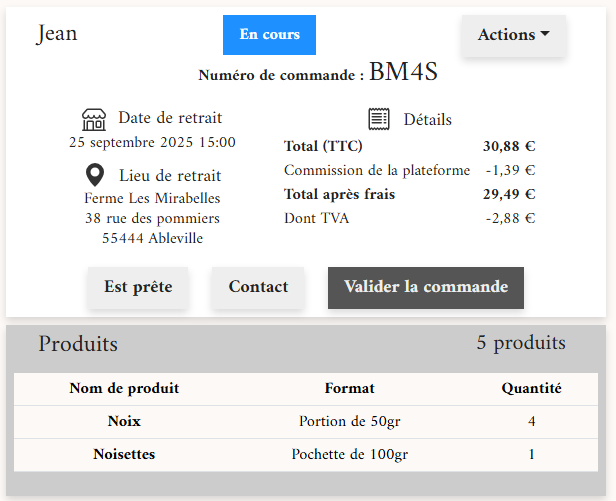
Valider le retrait ou l’envoi
Le jour J, confirmez la remise au client depuis la commande (retrait) ou marquez la commande comme envoyée une fois le colis déposé chez le transporteur.
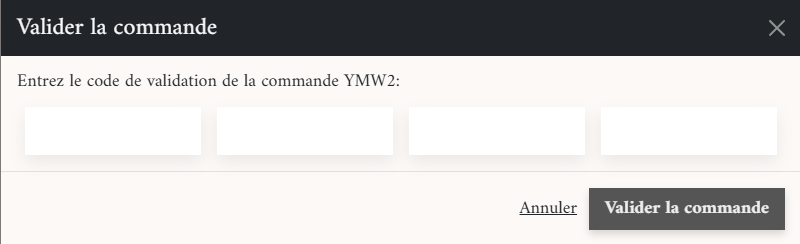
Annuler ou ajuster
En cas d’imprévu, annulez la commande ou modifiez la quantité livrée. Prévenez toujours votre client pour reprogrammer un retrait ou ajuster un colis.
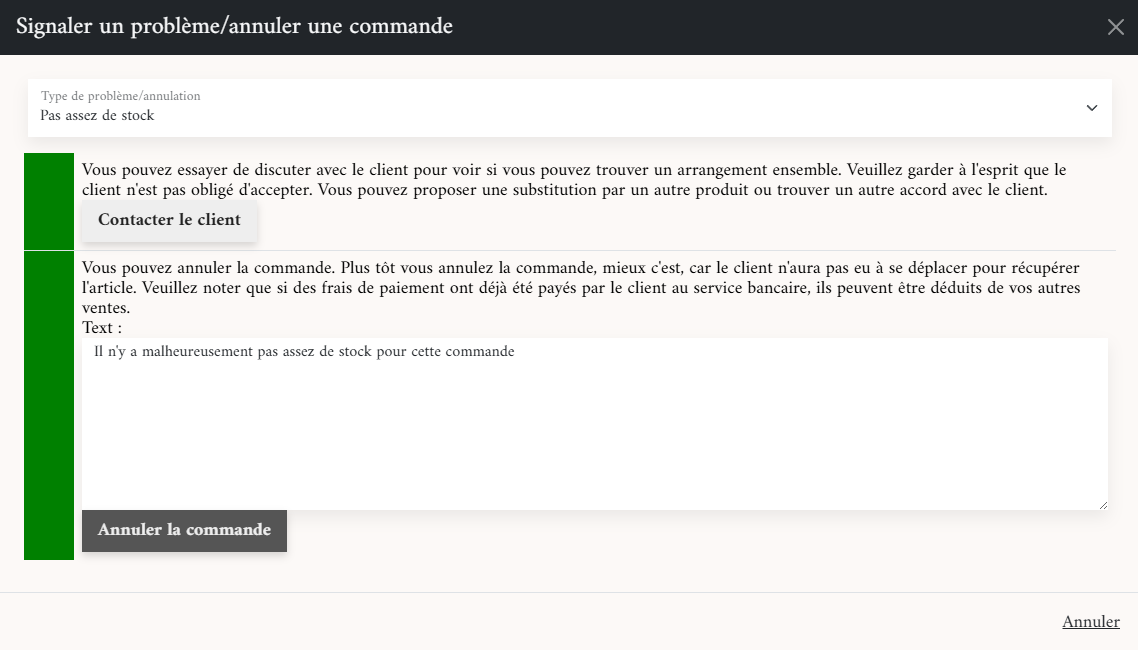
Communiquez facilement
Utilisez la messagerie intégrée pour informer vos clients d’une disponibilité, d’un retard ou pour partager un conseil de préparation.
Ressources utiles
Continuez à optimiser votre boutique grâce à ces outils et conseils.
Besoin d’un coup de main ?
Contactez notre équipe depuis votre espace vendeur ou par e-mail. Nous répondons rapidement à toutes vos questions.
Passez à l’action
Votre boutique est prête ? Ajoutez d'autres produits, partagez votre vitrine sur les réseaux sociaux et commencez à vendre.
Prêt à vous lancer ?